

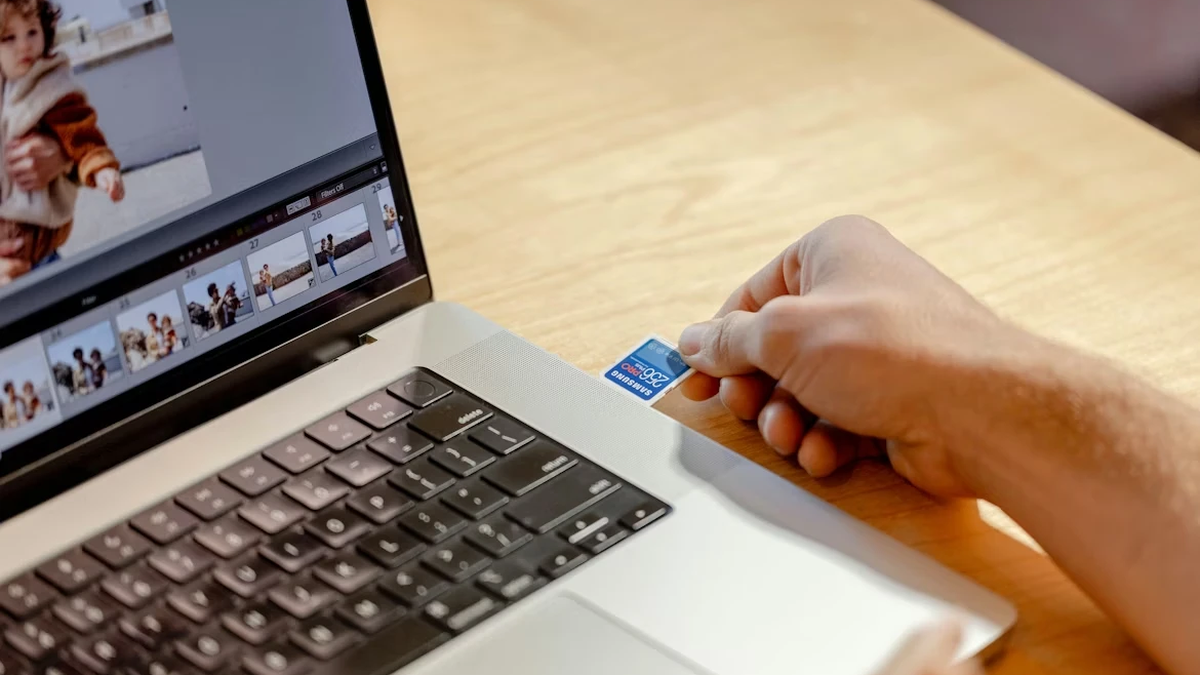
PNG a PDF: Guía completa para convertir imágenes fácilmente y sin pérdida de calidad
En el entorno digital actual, el manejo eficiente de archivos es una necesidad diaria tanto para profesionales como para usuarios particulares. Una de las necesidades más frecuentes es la conversión de imágenes en formato PNG (Portable Network Graphics) a documentos PDF (Portable Document Format). Ya sea para enviar un portafolio, compilar recibos, entregar un trabajo académico o archivar documentación técnica, dominar este proceso garantiza orden, compatibilidad universal y una presentación impecable.
A continuación, te ofrecemos una guía exhaustiva para realizar esta conversión de forma rápida, segura y, lo más importante, manteniendo el 100% de la calidad original de tus imágenes.
1. ¿Por qué convertir de PNG a PDF?
Aunque el formato PNG es excelente para almacenar imágenes con alta calidad y transparencias, carece de ciertas ventajas estructurales que posee el PDF:
Compilación de varios archivos: El PDF permite agrupar decenas de imágenes PNG en un único documento ordenado por páginas.
Compatibilidad universal: Un PDF se visualizará exactamente igual en cualquier dispositivo (Windows, Mac, iOS, Android) sin depender de los visores de imágenes locales.
Optimización de peso: Los algoritmos de compresión de PDF permiten reducir el peso del archivo final sin que el ojo humano perciba pérdida de resolución.
Seguridad: Un archivo PDF puede protegerse con contraseña, restringir la copia de su contenido o firmarse digitalmente.
2. Métodos de conversión nativos (Sin instalar programas)
No necesitas descargar software de dudosa procedencia ni pagar suscripciones para realizar conversiones básicas. Los sistemas operativos modernos lo hacen de forma nativa.
En Windows 10 y 11 (A través de "Imprimir")
Abre la carpeta donde se encuentra tu imagen PNG (o selecciona varias a la vez).
Haz clic derecho sobre las imágenes seleccionadas y elige Imprimir.
En la ventana de diálogo, selecciona como impresora: Microsoft Print to PDF.
Elige la calidad de la imagen y la orientación de la página.
Haz clic en Imprimir, dale un nombre a tu archivo y selecciona la ruta de guardado.
En macOS (A través de Vista Previa)
Selecciona las imágenes PNG que deseas convertir.
Haz doble clic para abrir una o todas en la aplicación nativa Vista Previa.
En el menú superior, ve a Archivo > Exportar como PDF...
Si seleccionaste varias imágenes, asegúrate de activar la vista de miniaturas en la barra lateral para arrastrar y ordenar las páginas antes de exportar.
3. Conversión avanzada y profesional: El flujo programático
Para desarrolladores, diseñadores o administradores de sistemas que manejan grandes volúmenes de archivos, la automatización mediante código es la mejor opción. Utilizar lenguajes como Python asegura que los metadatos de la imagen no se alteren y que la compresión no destruya los píxeles.
Por ejemplo, usando la biblioteca estándar Pillow en Python, el proceso requiere apenas tres líneas de código:
from PIL import Image

# Abrir la imagen PNG original
imagen_png = Image.open('mi_grafico.png')

# Convertir el espacio de color si es necesario y guardar como PDF
imagen_rgb = imagen_png.convert('RGB')
imagen_rgb.save('documento_final.pdf', 'PDF', quality=100)
Este método garantiza que no se aplique ninguna compresión agresiva con pérdida (como la que usan los conversores web gratuitos llenos de publicidad), preservando los bordes definidos del texto y los colores exactos del PNG.
4. Claves para evitar la pérdida de calidad
Al transformar un mapa de bits (PNG) en un contenedor de páginas (PDF), se deben vigilar tres factores clave:
Evitar la recompresión JPEG: Muchos conversores en línea comprimen la imagen interna usando el algoritmo de JPEG para achicar el archivo. Asegúrate de configurar la compresión en "Modo sin pérdida" o mantener la calidad al 100%.
Respetar la densidad de píxeles (DPI): Si tu PNG está diseñado a 300 DPI para impresión, el contenedor PDF debe configurarse a esa misma resolución para evitar el pixelado.
Cuidado con las transparencias: El formato PDF nativo soporta transparencias, pero si se realiza una conversión descuidada a un espacio de color incompatible, los fondos transparentes podrían volverse negros o blancos opacos. Convertir la imagen previamente a un fondo sólido controlado suele prevenir sorpresas no deseadas.
Conclusión
Convertir tus archivos de PNG a PDF es un procedimiento sencillo, pero hacerlo manteniendo la excelencia gráfica requiere elegir las herramientas adecuadas. Ya sea mediante las opciones integradas de tu sistema operativo o a través de scripts de automatización, priorizar la exportación sin pérdida garantizará que tus informes, diseños y documentos luzcan profesionales en cualquier pantalla o papel. En el PDF adjunto al inicio de esta respuesta, dispones de toda esta información maquetada para su libre distribución.
De acuerdo con información difundida por: La Capital




📝 ¡Gracias por tu lectura!
Tu feedback no solo mejora el contenido, sino que también inspira a otros lectores.
📝 ¡Gracias por tu lectura!
Tu feedback no solo mejora el contenido, sino que también inspira a otros lectores.